ヘルプページ
受講までの手順
2:ホーム画面
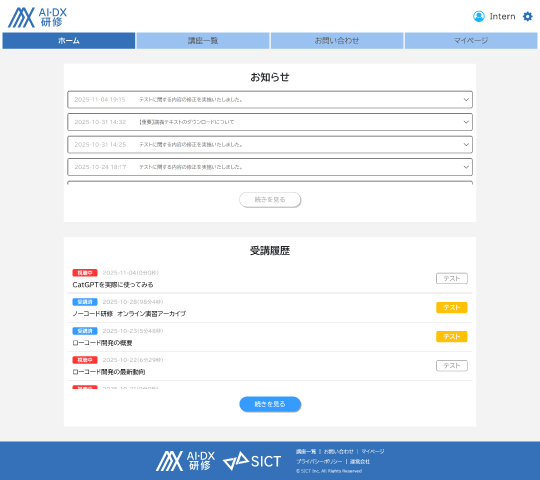
お知らせと直近の受講履歴が表示されています。
上部メニューから各ページにアクセスが出来ます。
受講を開始する場合は「講座一覧」。パスワードやメールアドレスを変更する場合は「マイページ」にアクセスしてください。
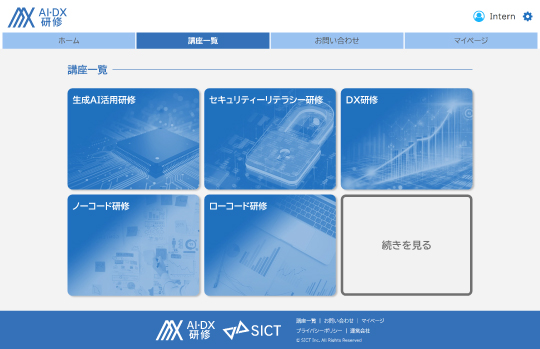
3:講座一覧画面
契約中の講座が表示されています。
受講したい講座を選んでクリックしてください。
4:動画一覧画面
「〇週目」のタブを開くと動画の一覧が表示されます。
「講義テキストをダウンロード」ボタンを押すと講義テキストのPDFファイルが表示されます。
週ごとにテキストの内容が異なるので、受講を開始され前にあらかじめダウンロードをお願いいたします。
動画の視聴ステータスについて
| 未視聴 |
動画及びテストが未受講の状態です。 |
|---|---|
| 視聴中 |
動画を途中まで視聴している状態です。最後まで視聴をお願いいたします。 |
| 視聴済 |
動画を最後まで視聴し終わった状態です。動画の再生が終わるとテストを受講できるようになります。 |
| 受講済 |
動画の視聴が完了し、テストの受講も完了している状態です。動画、テスト両方が完了して初めて1動画の受講が完了します。 |

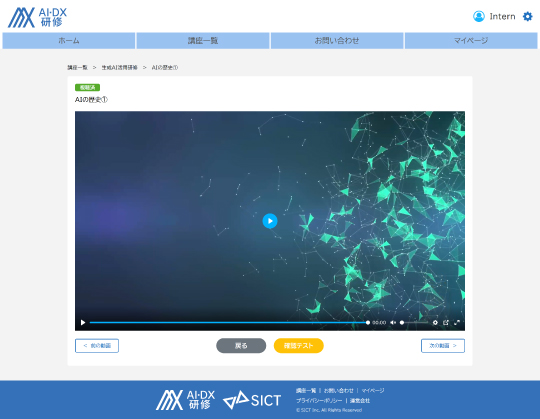
5:動画再生画面
動画表示されるので再生してください。
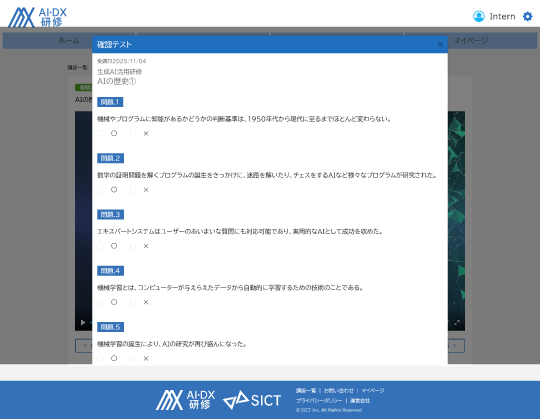
動画を最後まで視聴すると、下部の「テスト」ボタンがクリックできるようになります。
テストは全5問で○×の2択形式です。一度しか回答することが出来ないのでよく確認してから回答をお願いいたします。
ログインができない場合
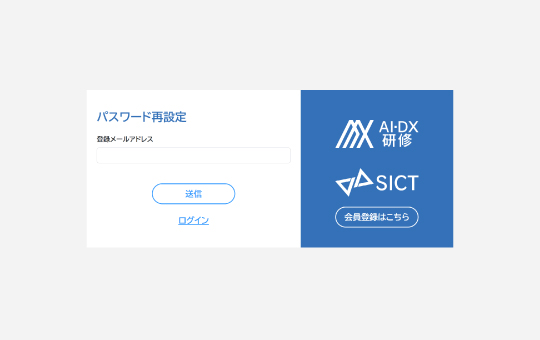
パスワードの再設定をお願いいたします。
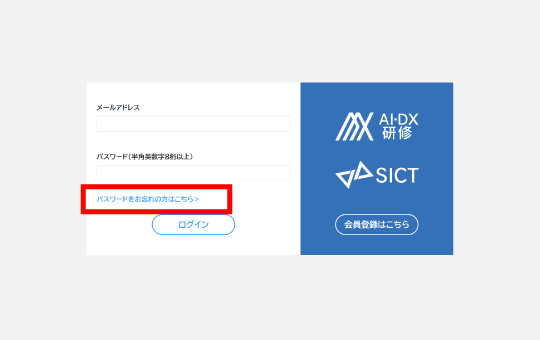
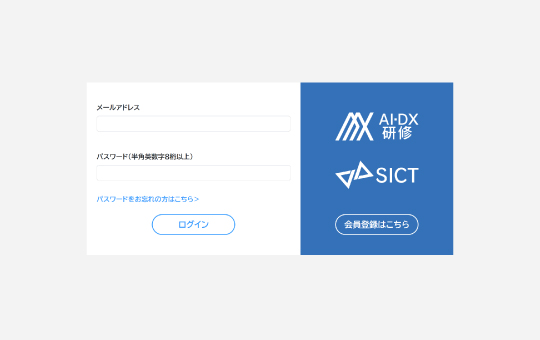
https://ai-dx-learning.com/auth/loginログイン画面、入力欄下部の。「パスワードをお忘れの方はこちら」リンクから登録しているメールアドレスを入力しパスワードの再設定をしてください。